Sabtu, 27 Februari 2016

Membuat Project Pertama PHP Menggunakan Eclipse for PHP

Membuat Project Pertama PHP Menggunakan Eclipse for PHP


Bismillahirrahmanirrahim.
Assalamu’alaikum Wr. Wb
Selamat pagi :D
Lebih tepatnya subuh subuh.. Sambil nunggu sahur, saya akan berbagi tentang cara membuat project pertama PHP menggunakan Eclipse for PHP. Saya menggunakan Eclipse for PHP, softwarenya dapat didownload disini. Selain itu, saya menggunakan XAMPP yang dapat didownload disini.
Ikuti langkah-langkah dibawah ini.
  1. Bukalah XAMPP Control Panel.
  2. Pada XAMPP Control Panel Application, klik tombol start pada Apache dan MySQL.
    10
  3. Jalankan Eclipse Luna
    1
  4. Pada dialog Workshop Launcher, pilihlah direktori tempat anda menyimpan project PHP.
    2
  5. Berikut tampilan utama Eclipse Luna.
    3
  6. Untuk membuat project PHP, klik File → New → PHP Project.
    4
  7. Pada kotak dialog PHP Project, beri nama ‘project1‘ pada Project Name. Kemudian klik Next, Next lagi dan Finish.
    5
  8. Selanjutnya, setelah membuat project PHP, kita akan membuat file PHP. Klik File → New → PHP File.
    6
  9. Pada kotak dialog New PHP File, isikan ‘latihan1.php‘ pada File Name.
    7
  10. Kemudian tentukan project mana tempat file PHP tersebut akan disimpan. Klik OK.
    8
  11. Pada kotak dialog New PHP File, klik Next.
  12. Unchecklist pada Use PHP Template, kemudian Finish.
    9
  13. Pembuatan project PHP selesai :)
Selanjutnya, saya akan menunjukkan cara membuat halaman web menggunakan PHP file, ikuti langkah-langkah dibawah ini.
  1. Buka file latihan1.php.
  2. Ketikkan program dibawah ini.
    <?php                     //awal kode PHP
        echo "Hello World !!" //menampilkan tulisan 'Hello World !!'
    ?>                        // akhir kode PHP
    
  3. Klik tombol Run As..
  4. Pilih PHP Web Application
    13
  5. Pada kotak dialog PHP Web Application, klik OK.
    11
  6. Jika berhasil, maka tampilannya akan menjadi seperti dibawah ini.
    12
  7. Selesai :D
Selamat mencoba, semoga bermanfaat :)

Cara Membuat Game di Java dengan Menggunakan Netbeans

Game di Java dengan Menggunakan Netbeans

Cara membuat game dengan menggunakan Netbeans, sebaiknya menggunakan Netbeans 7.4. pastikan Netbeans telah terdapat Java ME dan memiliki Emulator Platform:
1. Buka editor Netbeansnya.
2. Pilih File –> New Project, kemudian pilih Java ME –> Mobile Application, pilih Next lalu buat Nama Projectnya “LatihanGame”, lalu Next kemudian pada Device Profile pilih MIDP-2.0, lalu Next –> Finish
3. Buka Pojectnya, klik kanan pada Source Packages, lalu pilih New –> Java Package, lalu buat dengan nama Gambar, hal ini untuk membuat folder yang akan menampung gambar-gambar yang akan digunakan. Berikut 4 gambar yang akan digunakan
Monkey bg Banana Splash
4. Kemudian buat folder “Game” untuk kodingannya, lakukan seperti langkah no.3
5. Klik kanan pada folder GameMonkey, lalu pilih New –> MIDlet, buat dengan nama GameMonkey
6. Lalu buat code pada GameMonkey seperti berikut
package Game;
import javax.microedition.lcdui.Display;
import javax.microedition.midlet.*;
public class GameMonkey extends MIDlet {
Display dsp;
GameMonkeyEat gme;
public void startApp() {
dsp = Display.getDisplay(this);
try {
Splash();
Thread.sleep(2000);
} catch (InterruptedException e) {
}
Bermain();
}
public void Splash(){
Splash sp=new Splash();
dsp.setCurrent(sp);
}
public void Bermain(){
gme = new GameMonkeyEat(this);
dsp.setCurrent(gme);
}
public void pauseApp() {
pauseApp();
}
public void destroyApp(boolean unconditional) {
}
}
7. Klik kanan pada folder GameMonkey, lalu pilih New –> Java Class, buat dengan nama GameMonkeyEat
8. Lalu buat code pada GameMonkeyEat seperti berikut
package Game;
import java.io.IOException;
import java.util.Random;
import java.util.Timer;
import java.util.TimerTask;
import javax.microedition.lcdui.Graphics;
import javax.microedition.lcdui.Image;
import javax.microedition.lcdui.game.GameCanvas;
import javax.microedition.lcdui.game.Sprite;
public class GameMonkeyEat extends GameCanvas implements Runnable {
Graphics g = getGraphics();
Sprite obj, monkey, banana, cutter;
GameMonkey gamemonkey;
int posMonX = 100, posMonY = 230;
int posBanX = 209, posBanY = 0;
int posCutX = 100, posCutY = 2;
int score = 0;
int bgPos = 0;
int gravity = 5, jc = 12;
Image bg;
boolean startGame = true, jump = false;
public GameMonkeyEat(GameMonkey gm) {
super(true);
this.gamemonkey = gm;
setFullScreenMode(true);
try {
srcGambar();
fungsiWaktu();
} catch (IOException ex) {
ex.printStackTrace();
}
new Thread(this).start();
}
public int randBanana(int min, int max) {
Random randBnn = new Random();
int randomNum = randBnn.nextInt((max – min) + 1) + min;
return randomNum;
}
public void drawMonkey() {
monkey.paint(g);
if (jump) {
jc–;
if (jc == 0) {
gravity *= -1;
}
fungsiJumping();
}
monkey.setPosition(posMonX, posMonY);
}
public void drawBanana() {
posBanX = randBanana(5, 190);
banana.move(0, 10);
if (banana.getY() > 209) {
banana.setPosition(posBanX, posBanY);
}
banana.paint(g);
}
public void srcGambar() throws IOException { //method untuk tempat semua gambar
bg = Image.createImage(“/Gambar/bg.png”);  //ini gambar background
monkey = new Sprite(Image.createImage(“/Gambar/Monkey.png”));
banana = new Sprite(Image.createImage(“/Gambar/Banana.png”));
}
protected void control() {
int tombol = getKeyStates();
if (tombol == RIGHT_PRESSED) {
posMonX += 5;
} else if (tombol == LEFT_PRESSED) {
posMonX -= 5;
} else if (tombol == UP_PRESSED) { //(tombol == UP_PRESSED && !jump)
jc = 12;
gravity = -6;
jump = true;
} else if (tombol == FIRE_PRESSED) {
gamemonkey.pauseApp();
} else if (tombol == DOWN_PRESSED) {
gamemonkey.destroyApp(false);
}
}
public void fungsiJatuhdanTambahScore() {
if (banana.collidesWith(monkey, true)) {
score += 10;
}
}
Timer timers;
int delay = 1000;
int period = 1000;
int waktu = 30;
public void fungsiWaktu() {
timers = new Timer();
timers.schedule(new TimerTask() {
public void run() {
waktu–;
if (waktu == 0) {
timers.cancel();
}
}
}, delay, period);
}
public void fungsiJumping() {
posMonY += gravity;
if (posMonY == 230) {
jump = false;
}
}
public void cekScore() {
if (score == 100) {
g.drawString(“YOU WIN !”, 100, 200, 0);
}
}
public void run() {
while (startGame) {
g.drawImage(bg, 0, bgPos, 0);
control();
g.drawString(“Time : ” + waktu, 30, 30, 0);
if (waktu == 0 && score <= 30) {
g.drawString(“Game Over”, 100, 200, 0);
banana.setVisible(false);
startGame = false;
} else if (score == 100) {
banana.setVisible(false);
startGame = false;
new Thread(this).interrupt();
}
drawMonkey();
drawBanana();
fungsiJatuhdanTambahScore();
cekScore();
g.drawString(“Score :” + score, 30, 60, 0);
flushGraphics();
try {
Thread.sleep(50);
} catch (InterruptedException ex) {
ex.printStackTrace();
}
}
}
}
9. Klik kanan pada folder GameMonkey, lalu pilih New –> Java Class, buat dengan nama Splash
10. Lalu buat code pada Splash seperti berikut
package Game;
import java.io.IOException;
import javax.microedition.lcdui.Canvas;
import javax.microedition.lcdui.Graphics;
import javax.microedition.lcdui.Image;
public class Splash extends Canvas{
Image img;
public Splash(){
try {
img=Image.createImage(“/Gambar/Splash.png”);
} catch (IOException e) {
}
}
protected void paint(Graphics g) {
g.drawImage(img,0,0,0);
}
}
11. Kemudian Project dapat di jalankan dengan cara klik kanan pada projectnya LatihanGame, lalu pilih Run, maka akan terlihat seperti berikut
java game1
Lalu pilih Launch, lalu akan tampil sebagai berikut
java game2
java game3***Selesai :D ***

Cara Setting Firefox untuk Merubah Search Engine/Mesin Pencari Default

Cara Setting Firefox untuk Merubah Search Engine/Mesin Pencari Default

Sebaiknya Anda tahu cara setting Firefox….

Mungkin Anda pernah mengalami perubahan layanan search engine/mesin pencari default pada browser mozilla firefox, padahal search engine default/bawaannya adalah Google. Dimana biasanya Anda searching dengan mengetikan keyword/kata kunci untuk pencarian pada address bar(tempat mengetikkan URL website) atau pada Start Page Mozilla Firefox , namun pencariannya menggunakan layanan search engine yang tidak biasa Anda gunakan. Tentu hal tersebut menjengkelkan karena search result/hasil pencarian tidak seakurat layanan search engine Google, misalnya.
Perubahan pengaturan firefox yang mungkin  pernah Anda alami itu biasanya….
  • Search engine default pada address bar berubah,
  • Perubahan search engine pada kotak pencarian mozilla firefox,
  • Layanan search engine pada Start Page Firefox berubah,
  • Adanya penambahan ekstensi atau toolbar yang memaksa merubah layanan search engine bawaan atau mengarahkan start page browser dan tab baru ke website tertentu.

sweetim_search_result
Perubahan search engine default. Hasil pencarian dengan search engine Sweetim

Perubahan-perubahan tersebut bisa disebabkan oleh peng-install-an software yang “asal next” atau tidak meng-custom dulu penginstallannya. Misalnya pada software AVG Anti Virus. Bila tidak di-custom/di setting pilihan penginstallannya, maka…
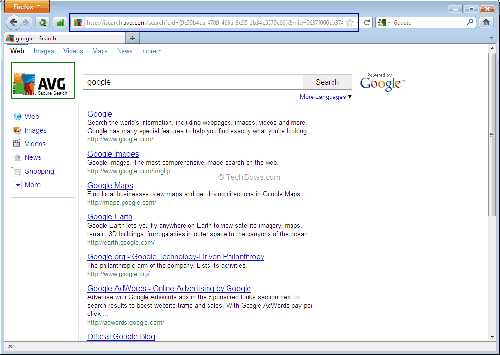
  • search engine default browser berubah menjadi AVG Search,
  • menambahkan toolbar AVG pada browser,
  • menambah ekstensi AVG.
avg_secure_search
AVG Search result

cara_install-avg-custom
Pada installasi AVG ada tambahan toolbar dan AVG Secure Search

cara_install_avg-install-toolbar
Toolbar AVG yang akan muncul di Firefox bila tidak di-custom pilihan install-nya

Atau pada aplikasi Youtube Downloader dan aplikasi-aplikasi downloder dari web tempat download software seperti Softonic dan Brothersoft. Pada web tersebut, tidak semua software langsung di download tetapi melalui aplikasi downloader yang di dalamnya ada tambahan toolbar  yang bisa mengganti search engine default favorit pada browser Anda.
ytd_ask_toolbar
Pada installasi Youtube Downloader terdapat penambahan toolbar dan search engine dari Ask.com
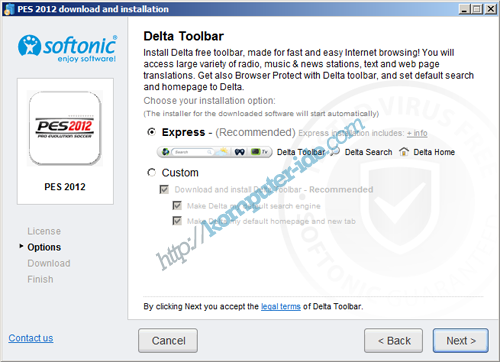
install-softonic-downloader
Pada installasi Softonic Downloader ada tambahan toolbar dan search engine Delta Search

cara_install-brothersoft-downloader
Pada Brothersoft Downloader terdapat iSearch yang bisa merubah Homepage pada browser

Jadi, bagaimana cara setting firefox untuk merubah serach engine/mesin pencari default?

1. Cara setting firefox untuk merubah search engine pada address Bar

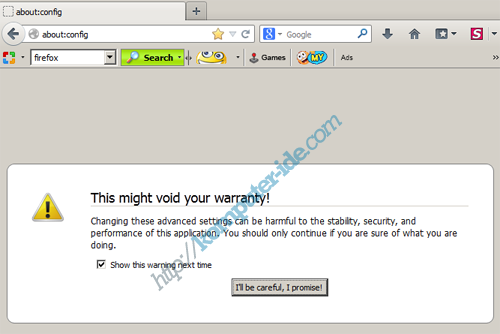
cara_setting_firefox_about-config
Cara setting firefox dengan merubah pengaturannya di about:config

  • Buka Mozilla Firefox, pada address bar ketik “about:config”,
  • Lalu akan muncul peringatan supaya Anda hati-hati untuk mengedit konfigurasinya,
  • Klik “I’ll be careful, I promise!” atau Enter,

cara_setting_firefox-keyword-url
Mengganti value di keyword.URL dengan link search engine sesuai pilihan

  • Pada kotak Search/pencarian ketik “keyword.URL”,
  • Lihat pada value-nya, berisi URL link search provider yang digunakan, bila Anda ingin menggantinya maka double click atau klik kanan pada value, lalu akan muncul dialog box.
  • Ganti URL search provider dengan yang ingin Anda pakai, di bawah adalah daftar URL Search dari berbagai penyedia layanan. Setelah diganti klik OK, dan perubahan settingan firefox untuk search engine default selesai, atau langsung klik kanan> pilih Reset,
  • Restart Firefox terlebih dulu sebelum digunakan.
Google: http://www.google.com/search?&q=
Yahoo: http://search.yahoo.com/search?p=
Ask: http://www.ask.com/web?q=
Bing: http://www.bing.com/search?ie=UTF-8&oe=UTF-8&sourceid=navclient&gfns=1&q=
2. Cara setting firefox untuk merubah search engine pada kotak pencarian mozilla firefox
cara_merubah_search_engine_default_firefox
  • Klik pada tanda panah ke bawah (segitiga samping logo search provider),
  • Lalu pilih search engine sesuai keinginan Anda.
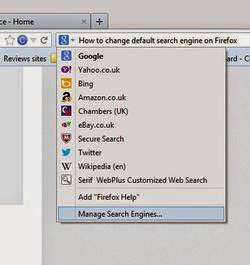
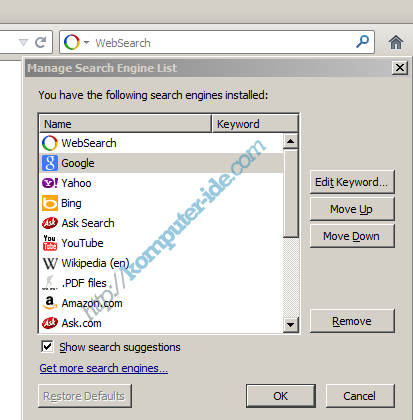
cara_setting_firefox-di-manage-search-engine
Untuk menghapus search engine dari list
  • Klik tanda panah ke bawah,
  • Pilih “Manage Search Engine…”,
  • Pilih search engine dengan klik logo,
  • Klik Remove,
  • Klik OK.
3. Cara setting firefox untuk merubah search engine/mesin pencari pada ‘Start Page Firefox’
Biasanya pada Start Page Mozilla firefox, mesin pencari default adalah Google. Dengan logo Google di kiri kotak pencarian sebagai tandanya. Namun ketika Anda menginstall aplikasi tertentu, mesin pencari bawaannya berubah, ditandai dengan logo Google hilang. Untuk merubahnya….
cara_setting_firefox-start-page
Logo Google di samping kiri kotak pencarian pada Start Page hilang karena search engine defaultnya berubah

  • buka about:config,
  • lihat value pada browser.search.selectedEngine,
  • lalu copy value tersebut ke value browser.search.defaultenginename.
Jika tidak bisa, coba….
  • buka about:config,
  • ketik “mstone” pada kotak search,
  • klik kanan pada browser.startup.homepage_override.mstone line, dan pilih Reset
  • tutup dan restart Firefox
Anda sudah mencoba tapi masih juga tidak bisa, kemungkinannya ada ekstensi dari aplikasi yang diinstall meng-overidding pengaturan Firefox.
Untuk menghilangkannya…
  • Klik Tools> Add ons> pada tab kiri pilih Extensions,
  • Cari ekstensinya klik Remove sebelah kanan, lalu Restart Firefox.

  • ekstensi_sweetim
    Remove/Hapus ekstensi Sweetim pada browser
  • sweetpack toolbar
    Uninstall toolbar pada Control Panel Windows
Cara terakhir yang bisa dilakukan, bila tetap tidak bisa atau bahkan Anda salah men-setting Firefox adalah dengan meng-uninstall-nya Anda dengan terlebih dahulu backup data personal seperti file bookmark atau pasword yang tersimpan.
Sumber:
https://support.mozilla.org/en-US/questions/756322 , …948134 , …933564 , …942482 , …955082 ,http://answers.yahoo.com/question/index?qid=20130219165234AAmreiI

Cara Menghapus Qvo6 Search dari Firefox

Cara Menghapus Qvo6 Search dari Firefox

Suatu kali jika browser firefox, Chrome, dan Internet Explorer berubah settingannya, home page mengarah ke web page tertentu, bisa jadi terkena browser hijacker. Home page browser biasanya mengarah ke web yang berisi layanan mesin pencari, seperti Conduit, SweetIM Search, iSearch, Delta Search, Qvo6 Search, dan lain-lain.

Seperti telah ditulis dalam tulisan “Cara Setting Firefox untuk Merubah Search Engine/Mesin Pencari Default”, perubahan setting browser disebabkan oleh penginstalan aplikasi gratis yang di download “asal next” tanpa memperhatikan pesan peringatan atau meng-custom pilihan instal.
Dalam tulisan kali ini, saya akan bahas cara menghapus Qvo6 Search dari Firefox. Sama seperti yang lainnya,  biasanya browser hijacker merubah setting Firefox dalam beberapa hal:
1. Penambahan Add-on browser,
2. Penambahan toolbar,
3. Merubah mesin pencari default pada ‘address bar’,
4. Merubah mesin pencari default pada kotak pencarian,
5. Mengarahkan ‘Home Page’ ke web Qvo6 Search.
Untuk solusi masalah nomor 1 sampai 4 bisa di baca pada tulisan sebelumnya, “Cara Setting Firefox untuk Merubah Search Engine/Mesin Pencari Default”. Untuk nomor 5, saya coba beberapa cara.
1. Pada Firefox, untuk merubah setting home page adalah melalui menu “Options” lalu sub menu “General”. Pada kolom home page kamu bisa mengarahkan ke web tertentu sesuai pilihanmu, atau untuk kembali ke default tinggal klik “Restore to Default” di bawahnya. Hasilnya?……Tidak berhasil.
2. Kedua, dengan me-reset browsernya melalui menu “Help” lalu pilih “Troubleshooting Information”, seperti yang disarankan oleh virus-delete.com. Namun sebelumnya backup data dulu, seperti data bookmark dan password yang tersimpan. Hasilnya? ……Tetap mengarah ke laman Qvo6 Search.
3. Cara yang ke-3 adalah melalui ‘shortcut’ Mozilla Firefox. Caranya, pada ‘shortcut’ tersebut klik kanan,  pilih ‘Properties’. Pilih tab “Shortcut” bagian atas, lalu pada kolom “Target” cari URL Qvo6 Search “http://www.qvo6.com/………..”, lalu hapus, klik Apply dan OK.  Cara yang terakhir ini berhasil menghilangkan Qvo6 Search dari Firefox karena rupanya Qvo6 Search menjangkit pada ‘shortcut’.
Cara_setting_Firefox_untuk_menghapus_Qvo6_Search

Cara Update Avira Free Antivirus Otomatis dan Manual(Offline)

Cara Update Avira Free Antivirus Otomatis dan Manual(Offline)

Update antivirus, dalam hal ini Avira, sangat dibutuhkan karena dengan update, antivirus memperbaharui database file dan kemampuannya sehingga ketika men-scanning file di komputer, antivirus dapat mengenali, mensortir, dan menghapus virus yang ditemukan. Jadi, jika anda memakai antivirus Avira, anda harus tahu cara update Avira untuk menjaga komputer dari serangan virus.
Bagaimana cara update Avira free antivirus?
Pada menu bar software Avira terdapat dua pilihan untuk update. Pertama, “start update”, download file update online dan install langsung di sotware antivirus Avira. Kedua, dengan cara manual. File update berupa file zip (vdf_fusbundle.zip) yang sudah didownload melalui software Avira Update Fusbundle Generator,  yang kemudian bisa  diinstal pada software Avira.
Baca juga:
Cara Menghapus Adware Qvo6 Search dari Firefox
10+ Cara Mengatasi Komputer Lemot
Cara Menghapus Malware dengan Malwarebytes Anti-Malware

Cara_Update_Avira_Free_Antivirus_Otomatis_dan_Manual(Offline)
cara_update_avira_free_antivirus_manual_offline-online
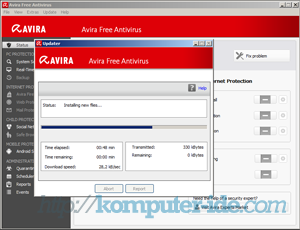
Cara update Avira langsung secara online dari software Avira antivirus
1. Pastikan komputer terhubung dengan internet.
2. Buka software Avira dengan klik ikon Avira di desktop jika ada atau di  notification area pada taskbar bawah sebelah kanan atau di Start> all program cari folder Avira.
3. Klik “Start update” atau tekan tombol F9 pada keyboard (beberapa laptop biasanya harus
dengan menekan tombol “fn” untuk menjalankan fungsi dari F9.
4. Jendela Avira updater muncul dengan tampilan proses download dan installing file.cara_upadate_avira2013-tekan_f9
Update antivirus Avira bisa diatur dengan penjadwalan. Untuk menjadwal update, pada menu bar software Avira klik Extras> klik Configuration atau tekan F8, lalu muncul jendela konfigurasi untuk mengatur update secara otomatis saat terhubung dengan internet. Pada pengaturan default, automatic update diatur setiap enam jam. Jika tidak ingin terlalu sering update, Anda bisa mengaturnya, misalnya tujuh hari, jika sudah diatur waktu updatenya, klik Apply> klik OK.cara_menjadwal_update_antivirus_avira
Cara update manual Avira(Offline)
Keuntungan dari update manual Avira adalah bisa berbagi file update yang berupa vdf_fusbundle.zip tersebut untuk komputer lainnya tanpa harus terhubung ke internet dan mendownloadnya lagi.
Dan maksudnya manual update adalah jika Anda sudah punya file update berupa vdf fusbundle dalam flashdisk atau perangkat lainnya, Anda tinggal membuka dan menginstallnya ke dalam Antivirus Avira.
Caranya klik Update pada menu> klik manual> muncul jendela windows> cari file vdf_fusbundle.zip> klik Open> muncul jendela updater dengan proses penginstallan file update.
Jika di statusnya muncul pesan error, kemungkinan Avira tidak menemukan file fusebundle13-win32-int.info.gz dalam file vdf_fusebundle.zip. Solusinya..
– buka file vdf_fusebundle.zip dengan 7zip
– cari file fusebundle-win32-int.info.gz
– rename file tersebut menjadi fusebundle13-win32-int.info.gz. Ya, namanya saja di-rename.
Dan untuk  yang masih menggunakan Avira Free Antivirus 2012, maka cukup lakukan langkah sebaliknya, yaitu mengubah kembali nama fusebundle13-win32-int.info.gz menjadi fusebundle-win32-int.info.gz.Untuk solusi yang satu ini saya harus berterimakasih kepada Mas Sigit (http://nursigitify.wordpress.com/)
Cara download Avira update vdf_fusbundle.zip
cara_download_avira_update-vdf_fusbundle-zip
file_update_vdf_fusbundle-zip-avira_update_generator
1. Download dulu Avira Upadte Fusbundle Generator(Avira_fusebundlegen-win32-en) di laman download Avira
http://www.Avira.com/en/support-vdf-update-info
2. Ekstrak file Avira_fusebundlegen-win32-en
Dalam file tersebut terdapat fusbundle.conf, fusbundle.exe, dan fusbundle_msg.avr
3. Double klik Fusbundle.exe atau ikon Avira
4. Muncul jendela download
5. File update hasil download berupa zip file (vdf_fusbundle.zip) berada di folder install(folder install sendiri terbentuk ketika proses mendownload pada folder yang sama dengan fusbundle.exe)

Lihat juga videonya!

Apakah tulisan “Cara Update Avira Free Antivirus Otomatis dan Manual(Offline)” bermanfaat? Klik Like/Share !

CARA MEMBUAT AKUN EDMODO UNTUK SISWA


Disini saya akan memposting cara membuat akun edmodo untuk siswa, kenapa saya memposting artikel ini. Karena saya lebih senang belajar tanpa menghadap langsung oleh guru kita, tetapi kita bisa sekolah dirumah atau pernah kita dengar istilah HOME SCHOOL. Ini merupakan belajar online yang mengikatkan antara guru dan murid. Saat ini saya akan menjelaskan cara mendaftar edmodo untuk student/siswa.

1. Langkah pertama masuk ke halaman edmodo, untuk masuk klik disini
2. Dibawah ini adalah tampilan awal edmodo


3. Kemudian daftar dahulu untuk memiliki akun edmodo, kemudian klik I'am a Student


4. Setelah anda mengeklik I'am a Student, tampilan seperti gambar dibawah ini


5. Kemudian isi data diri anda dikotak yang telah disediakan, Kemudian untuk Group Code tanyakan kepada guru anda, Bila sudah lengkap klik Sign Up. Contoh seperti gambar dibawah ini

6. Tunggu beberapa menit akan ada pemberitahuan dari email bahwa akun anda sudah bisa digunakan


Cukup sekian dari saya pemberitahuan tentang cara membuat akun edmodo untuk siswa

Cara Membuat Dynamic Heading Agar Blog Lebih SEO


Cara Membuat Dynamic Heading Agar Blog Lebih SEO, Sobat blogger, Dengan mengoptimalkan tag heading yang tersusun dengan baik dalam sudut pandang SEO dapat membantu search engine blog lebih maksimal dalam mengindex blog dan menyusun posisi serp blog pada halaman hasil pencarian di search engine.

Baca Juga : 8 Teknik SEO On Page Yang Berpengaruh Pada Ranking

Di artikel sebelumnya juga saya sudah menjelaskan tentang mengatur heading tag h1 sampai h6 untuk mengoptimalkan SEO blog bahwa serach engine google sangat menyukai blog yang penerapan struktur heading tag h1 sampai h6 yang tersusun dengan baik dimana <h1> menggunakan judul blog <h2> dengan judul post dan <h3> bisa di isi dengan sidebar.

Cara Membuat Dynamic Heading Agar Blog<a href='http://madamvia.web.id/'> SEO</a> Friendly

Baca Juga : Cara Menulis Artikel SEO Friendly dan Berkualitas

Pada dasarnya di template default blogger struktur tag nya menggunakan <h1> dengan judul blog,<h2> sidebar dan <h3> untuk judul posting, dan untuk hal SEO penerapan struktur itu kurang baik dimana judul post yang lebih penting di tempatkan di tag h3 dan sebaliknya sidebar yang tidak begitu penting di terapkan di h2 dan untuk mengoptimalkannya saya sudah jelaskan di artikel sebelumnya di cara mengatur heading tag h1 sampai h3.

Menggunakan Dynamic Heading

Sobat blogger namun pada kesempatan kali ini saya akan menerapkan tag heading dinamis atau dynamic heading dimana tag h1 akan di gunakan untuk judul posting di halaman single post,namun pada halaman home page h1 akan berubah menjadi judul blog, sehingga dalam penerapannnya saat di halaman hompage <h1> Judul Blog <h1> dan <h2> Judul Post <h2> namun saat di halaman posting tag <h1> akan menjadi judul posting yang di maksudkan untuk mempertajam SEO blog dimana search engine akan merayapi judul post lebih awal dan bisa teroptimasi dengan baik.

Sebelum melakukan tutorial silahkan backup template anda terlebih dahulu.

Cara Membuat Dynamic Heading 

1. Buka akun blogger anda
2. Pilih menu template > Edit HTML.
3. Lalu silahkan anda cari kode di bawah ini

<h1 class='title' style='background: transparent; border-width: 0px'>
<b:include name='title'/>
</h1>

4. Ganti kode tersebut dengan kode dibawah ini.

<b:if cond='data:blog.pageType != &quot;item&quot;'>
<h1 class='title' style='background: transparent; border-width: 0px'>
<b:include name='title'/>
</h1>
<b:else/>
<p class='title' style='background: transparent; border-width: 0px'>
<b:include name='title'/>
</p>
</b:if>

5. Selanjutnya anda cari kode di bawah ini

<h1 class='title'>
<b:include name='title'/>
</h1>

6. Ganti kode tersebut dengan kode di bawah ini

<b:if cond='data:blog.pageType != &quot;item&quot;'>
<h1 class='title'>
<b:include name='title'/>
</h1>
<b:else/>
<p class='title'>
<b:include name='title'/>
</p>
</b:if>

7. Cari lagi kode di bawah ini.

<b:if cond='data:post.title'>
<h3 class='post-title entry-title'>
<b:if cond='data:post.link'>
<a expr:href='data:post.link'><data:post.title/></a>
<b:else/>
<b:if cond='data:post.url'>
<a expr:href='data:post.url'><data:post.title/></a>
<b:else/>
<data:post.title/>
</b:if>
</b:if>
</h3>
</b:if>

8. Ganti kode tersebut dengan kode di bawah ini.

<b:if cond='data:blog.pageType != &quot;item&quot;'>
<b:if cond='data:post.title'>
<h2 class='post-title entry-title'>
<b:if cond='data:post.link'>
<a expr:href='data:post.link'><data:post.title/></a>
<b:else/>
<b:if cond='data:post.url'>
<a expr:href='data:post.url'><data:post.title/></a>
<b:else/>
<data:post.title/>
</b:if>
</b:if>
</h2>
</b:if>
<b:else/>
<h1 class='post-title entry-title'>
<b:if cond='data:post.link'>
<a expr:href='data:post.link'><data:post.title/></a>
<b:else/>
<b:if cond='data:post.url'>
<a expr:href='data:post.url'><data:post.title/></a>
<b:else/>
<data:post.title/>
</b:if>
</b:if>
</h1>
</b:if>

9. Untuk kode CSS nya, cari kode di bawah ini

.post h3 {bla..bla...bla...}
.post h3 a, .post h3 a:visited {bla...bla...bla..}
.post h3 a:hover {bla...bla...bla..}

10. Selanjutnya, ganti kode tersebut dengan kode di bawah ini, atau anda bisa menyesuaikannya sendiri agar tampilan blog anda tidak berubah,yang perlu di perhatikan adalah perubahan .post h3 menjadi .post h1 dan post h2

.post h1, .post h2 {margin:.25em 0 0;padding:0 0 4px;font-size:140%;font-weight:normal;line-height:1.4em;color:$titlecolor;}
.post h1 a, .post h1 a:visited, .post h1 strong,  .post h2 a, .post h2 a:visited, .post h2 strong {display:block;text-decoration:none;color:$titlecolor;font-weight:normal;}
.post h1 strong, .post h1 a:hover, .post h2 strong, .post h2 a:hover {color:$textcolor;}

Update : untuk step 9-10, biasanya ini hanya ada pada template default blogger, dan untuk template hasil download biasanya menggunakan .post h2 , namun sebenarnya jika pada template tidak mengalami perubahan tampilan, lebih baik step ini di lewati , atau anda bisa menyesuaikannya sendiri. 

11. Sekarang cari kode di bawah ini.

#header h1 {bla...bla...bla..}

12. Ganti kode tersebut dengan kode dibawah ini.

#header h1, #header p {margin:5px 5px 0;padding:15px 20px .25em;line-height:1.2em;text-transform:uppercase;letter-spacing:.2em;font: $pagetitlefont;}

13. Selanjutnya silahkan save template anda.

Dengan tutorial di atas maka dengan begitu anda sudah menggunakan dynamic heading atau tag heading dinamis..
Oke sobat saya rasa sudah cukup di tutorial "Cara Membuat Dynamic Heading Agar Blog Lebih SEO " lebih dan kurangnya saya mohon maaf. good luck.